
EXCLUSIVO PARA DOCENTES E DISCENTES
TUTORIAS DE TI DISPONÍVEIS
Como exportar sua caixa de entrada @fatec
Leia atentamente os requisitos e passos!
Requisitos:
Outlook instalado (clique aqui para baixar)
Acesso ao seu e-mail institucional
@fatecUm computador com Windows 10 ou 11
Tempo
Antes de começar:
Caso tenha muitos e-mails faça o processo de exportação o quanto antes para não perder tempo pois ele é demorado!
O prazo para a exportação é até o dia 28 de fevereiro de 2026 (sábado)
Vídeo Tutorial (clique aqui pra abrir)
Passo 0
Abra o aplicativo Outlook.
Passo 1
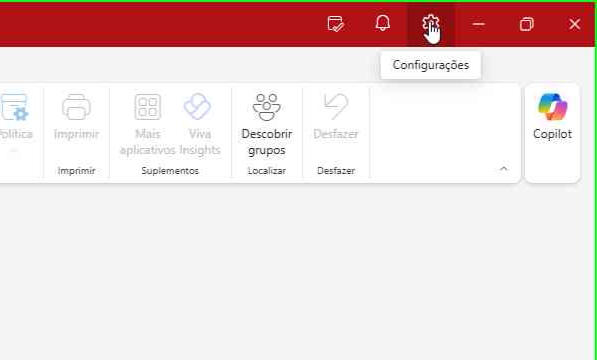
No canto superior direito do Outlook, clique em "Configurações".
Passo 2
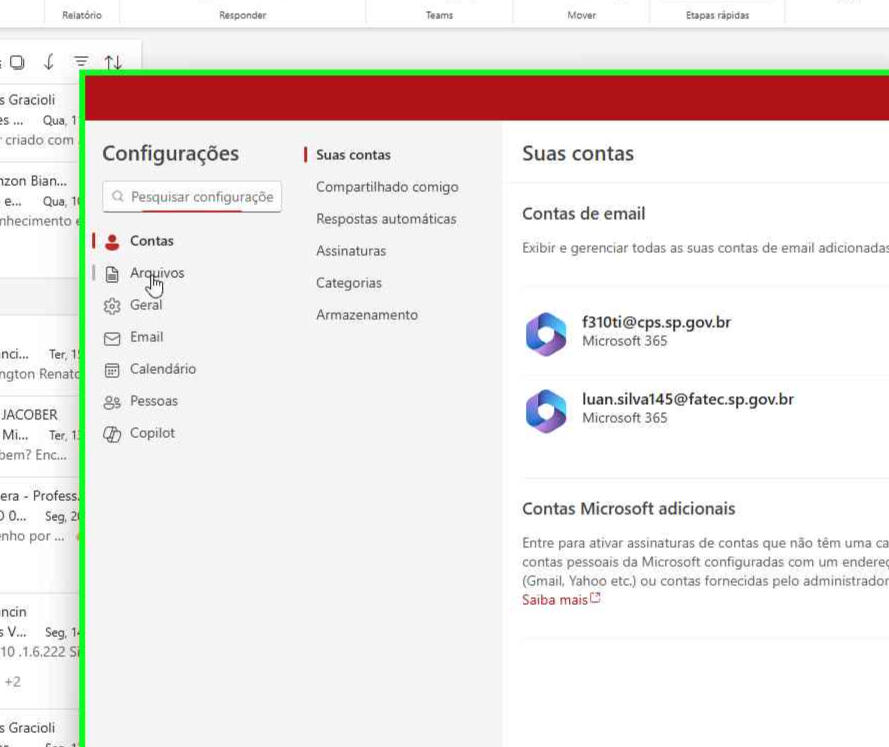
Nas configurações, selecione a aba "Arquivos".
Passo 3
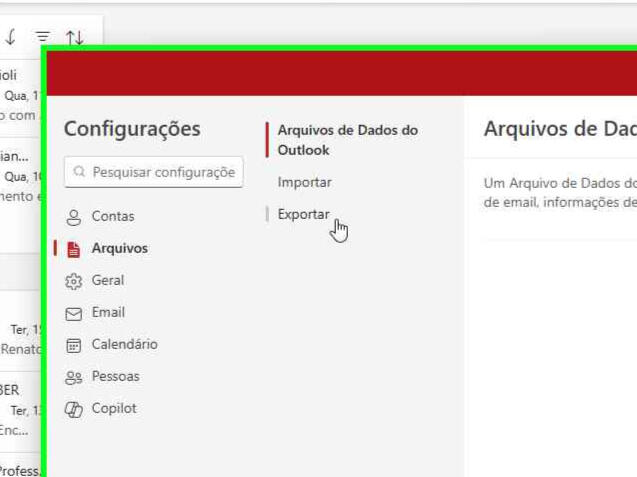
Selecione a opção "Exportar".
Passo 4
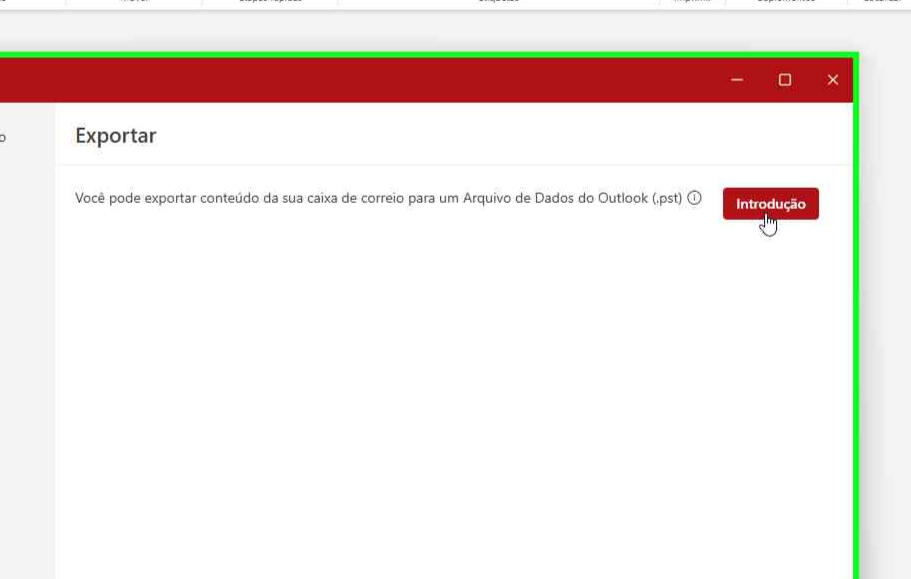
Clique no botão "Introdução"
Passo 5
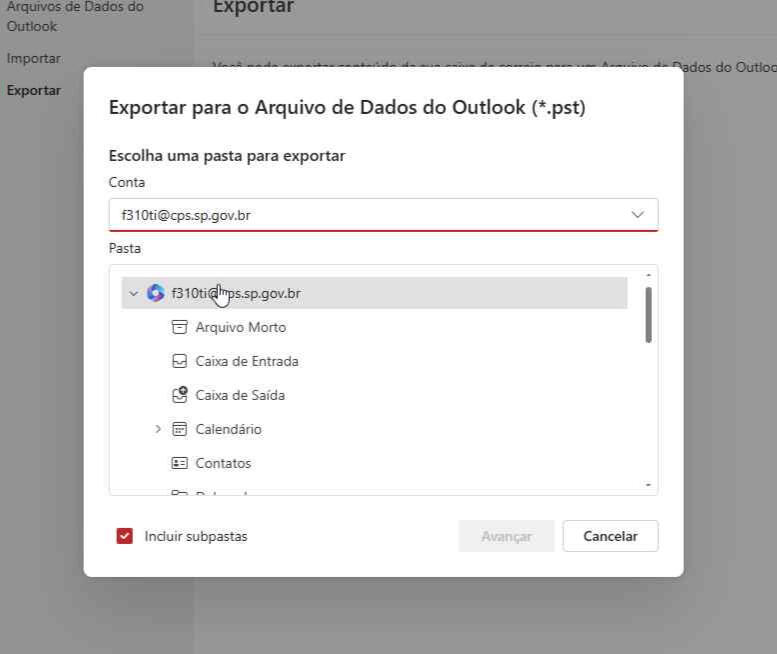
Selecione a conta que deseja exportar e clique em "Avançar".
Passo 6
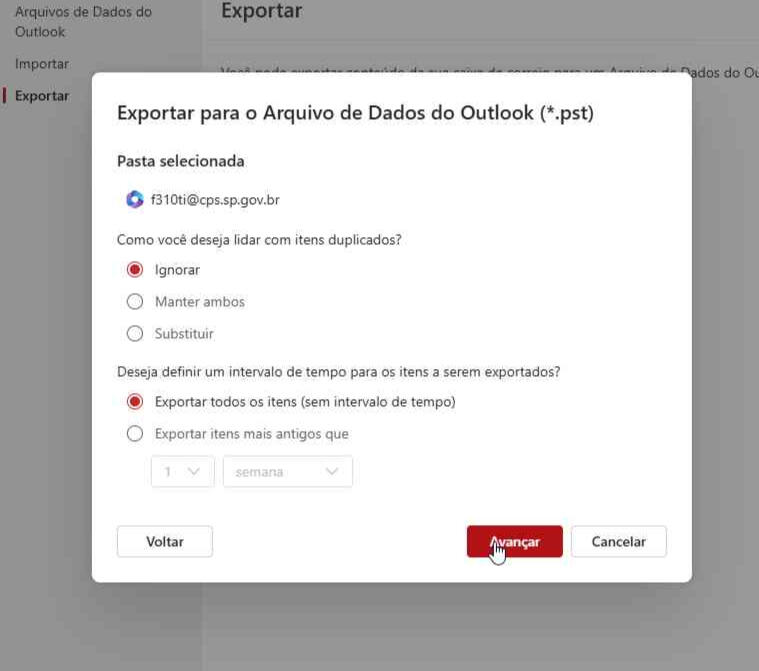
Escolha os parâmetros de backup, é recomendado deixar do jeito que está.
Clique em "Avançar".
Passo 7
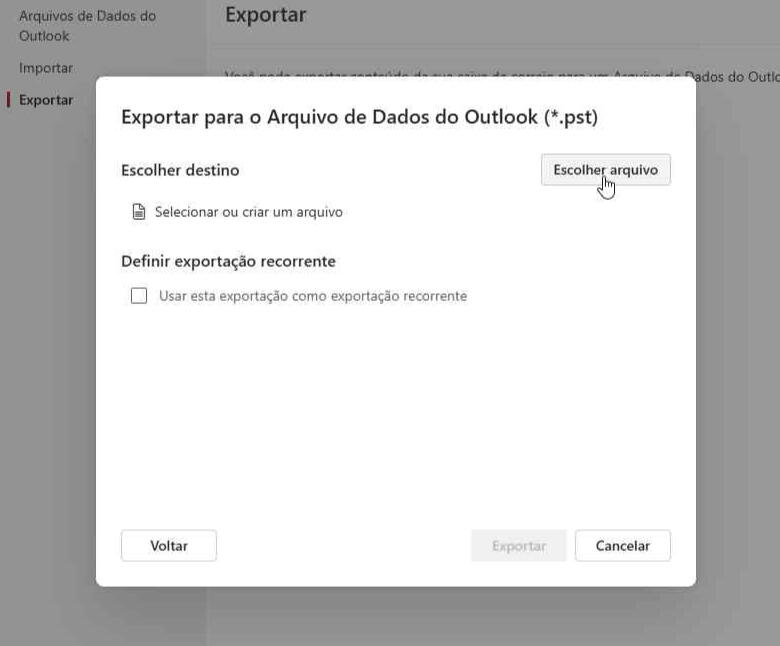
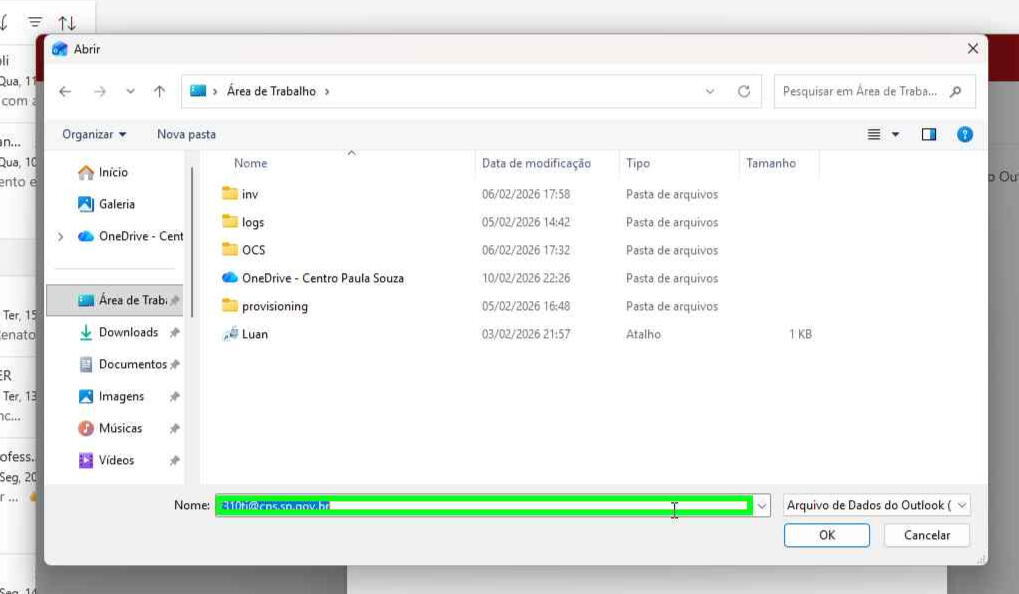
Clique em "Escolher arquivo" para definir onde os e-mails serão salvos.
Passo 8
Escolha um local para guardar os e-mails.
Passo 9
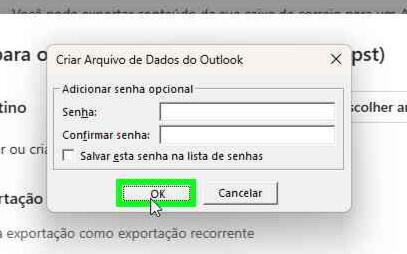
Opcionalmente, defina uma senha para proteger seus e-mails exportados. Caso não queira colocar senha, deixe os campos vazios.
Passo 10
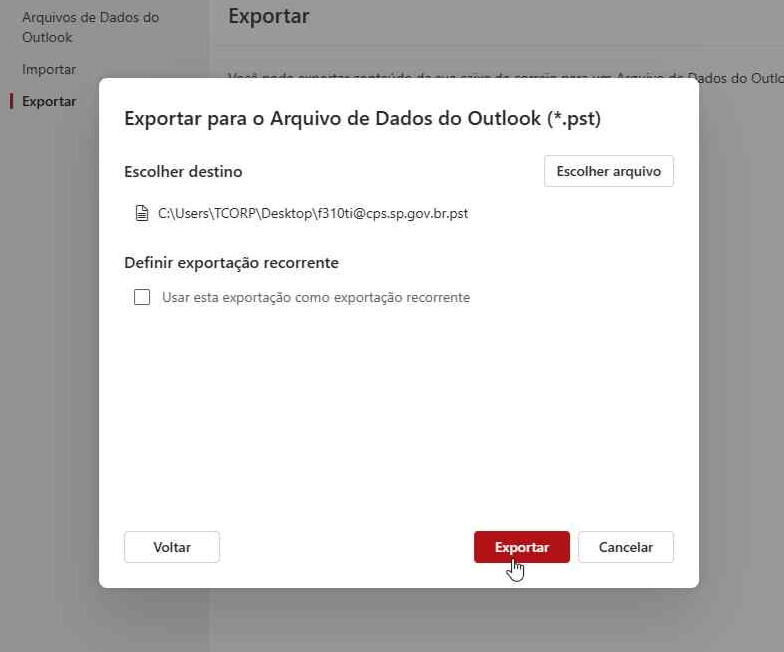
Clique em "Exportar" para começar o processo de exportação.
Atenção!
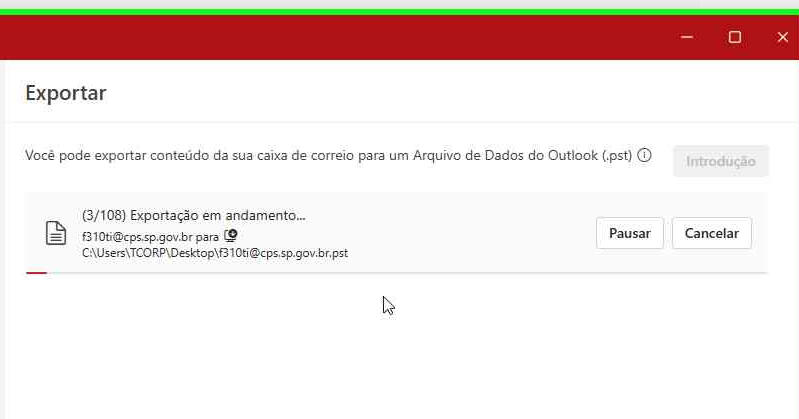
O processo de exportação é demorado, deixe a máquina ligada. Evite que ela entre em modo de suspensão ou hibernação para não pausar a exportação.Após o fim da exportação, um arquivo PST ficará salvo no seu local escolhido contendo todos os e-mails da caixa de entrada da conta selecionada.Você pode utilizar esse arquivo PST para importar seus e-mails em outros computadores.
Fatec Professor Álvares Gracioli